Компания Google является признанным мировым лидером в сфере создания уникальных интернет-сервисов и ресурсов, которыми регулярно пользуются сотни тысяч юзеров. Кроме одноименной поисковой системы сюда смело можно вносить и почту Gmail, и видеохостинг Youtube, и платформу для блогов Blogger, и много чего еще. Офлайновые проекты Google как мобильная операционная система Android и браузер Google Chrome также демонстрируют потрясающие темпы роста.
Кроме того, Google это компания новатор, поэтому ее проекты неизменно вызывают интерес у самой широкой аудитории и впоследствии становятся мега-популярными и достаточно востребованными. Иногда они могут и вовсе кардинально поменять наш быт или представление о мире — Google Glass яркое тому подтверждение.
Мы просто не могли обойти стороной все эти «изобретения» и новинки. Поэтому в категории “Google” предлагаем вашему вниманию обзоры разных проектов и сервисов Google. На данный момент опубликовано более 3-х десятков разных заметок, новые сервисы Google также не останутся без нашего внимания!
Просматривая недавно биржу фриланса Freelancehunt, я нашел интересное задание по интеграции Google Recaptcha на сайт. Фишка была в том, что клиентский проект хоть и использовал движок WordPress, формы в нем были реализованы и подключены к Битрикс через обычный PHP код. То есть стандартные WP-модули мне не подходили. Поэтому пришлось разбираться как добавить Google Recaptcha для формы на любом сайте, в том числе для CMS без базы данных или вообще без какой-либо админки.
Впервые об этой фишке я узнал, когда в Google Adsense возникло предупреждение о том, что некий ads.txt файл отсутствует на сайте, и это может навредить моему доходу. Изначально, по советам вебмастеров с Searchengines, данное сообщение я проигнорировал, и оно пропало само собой. Однако после повторного появления пришлось обратить на него внимание, поскольку внезапно начала снижаться стоимость клика. Не знаю, связаны эти вещи или нет, но решил установить ads.txt, тем более, что сделать достаточно просто и быстро.
Объявленная к запуску еще в 2016 году, улучшенная версия «Google AdWords» наконец-то стала доступна большинству пользователей интернета, а разработчики пообещали, что до начала 2019 года 100% клиентов сети будет переведено на новый интерфейс, после чего поддержка старого перестанет функционировать.
Есть у меня один клиент, который использует G Suite для своего бизнеса — это сборка разных инструментов и приложений Гугла: корпоративная почта Gmail, совместная работа, хранение и поиск данных в облаке и др. Одна из фишек там — возможность реализовать обработку всей почты через Google серверы вместо регистратора. Этим мне и пришлось заняться. Задача не сложная, но вдруг кому-то пригодится этот небольшой мануал. В статье описывается опыт работы под WordPress CMS, но, сам принцип подходит и любым другим сайтам.
Как только я собрался написать небольшой обзор интересных фишек Google+, узнал, что совсем скоро проект закроется навсегда. Нельзя сказать, что это стало какой-то большой неожиданностью: во-первых действительно популярной социальной сети из нее так и не вышло, во-вторых, последние новости не добавляли оптимизма. К тому же за всю и историю развития Google сервисов компания закрыла достаточно много своих начинаний. В посте будут некоторые мысли по теме + инфа что делать дальше.
Сегодня мы бегло рассмотрим новый проект Google Canvas – это онлайн-сервис, который предназначен для рисования прямо в браузере. Причем, насколько мы поняли, все рисунки, созданные в веб-приложении, привязываются к вашему аккаунту Google. А это значит, что они синхронизируются с другими вашими устройствами. По своей простоте отчасти напоминает графический редактор Mara, но его принцип несколько отличается. Чтобы…
На одном из сайтов было интересное рассуждение о том где создавать блог, в котором упоминались важные нюансы для выбора площадки. Очевидно, тут есть несколько вариантов: кому-то нравится олдскульный Живой журнал (LiveJournal), другим импонирует более минималистичный формат постинга тлогов в Tumblr, третьим может приглянуться Blogger (он же Blogspot). Это удобный инструмент от Google для лёгкого и быстрого создания блогов, причем совершенно бесплатный! В…
В сети есть немало статей про секретные фишки инструмента Chrome Developer Tools для разработчиков, а недавно я нашел заметку по теме, ориентированную на дизайнеров. Ее преимущество в том, что там описывались весьма простые действия: изменение цвета, классов, текста на странице и т.п. Мне кажется это более практичная и полезная информация как новичкам в верстке, так и тем, кто регулярно с ней работает. Лично я 90% из этих примеров активно юзаю, а вот «секреты» — не особо. В сегодняшней публикации поделюсь частью своих наработок и другими полезными функциями.
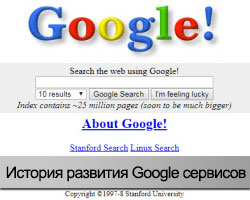
Недавно у Google был весьма значимый юбилей — ни много ни мало 20 лет! Жизнь человека за такой промежуток времени меняется кардинальным образом. Аналогичная участь постигла и поискового гиганта, который из гаражного стартапа перерос в многомиллиардную корпорацию.
По случаю такого события хотел поделиться переводом интересной статьи с обзором истории развития Google сервисов с первых версий, когда они только-только начинали свой путь. Многие из них изменились просто до неузнаваемости.
Assistant — это виртуальный помощник, разработанный Google. Он уже давно вышел за пределы фирменной оболочки Android устройств, теперь его могут скачать и обладатели iPhone. Подобные решения призваны заменить стандартные сервисы вопросов ответов и упростить жизнь их пользователям. На что способен ассистент? Он позволяет запускать приложения, отвечать на вопросы, составлять расписание и т.д. Новичку, вероятно, будет…
Google Chrome, который на данный момент считается наиболее популярным решением среди браузеров, начал работать с Oculus Rift — современной гарнитурой виртуальной реальности. Возможно, именно поэтому на главной Гугло поиска сегодня красуется VR-дудл. Один из юзеров сервиса Reddit уже протестировал новую функцию в демо-версии Google Mars. При этом он обнаружил, что когда фишка не активна, пользователю доступен…


 Просматривая недавно биржу фриланса Freelancehunt, я нашел интересное задание по интеграции Google Recaptcha на сайт. Фишка была в том, что клиентский проект хоть и использовал движок WordPress, формы в нем были реализованы и подключены к Битрикс через обычный PHP код. То есть стандартные WP-модули мне не подходили. Поэтому пришлось разбираться как добавить Google Recaptcha для формы на любом сайте, в том числе для CMS без базы данных или вообще без какой-либо админки.
 Впервые об этой фишке я узнал, когда в
  Объявленная к запуску еще в 2016 году, улучшенная версия «Google AdWords» наконец-то стала доступна большинству пользователей интернета, а разработчики пообещали, что до начала 2019 года 100% клиентов сети будет переведено на новый интерфейс, после чего поддержка старого перестанет функционировать.
  Есть у меня один клиент, который использует G Suite для своего бизнеса — это сборка разных инструментов и приложений Гугла: корпоративная почта Gmail, совместная работа, хранение и поиск данных в облаке и др. Одна из фишек там — возможность реализовать обработку всей почты через Google серверы вместо регистратора. Этим мне и пришлось заняться. Задача не сложная, но вдруг кому-то пригодится этот небольшой мануал. В статье описывается опыт работы под
  Как только я собрался написать небольшой обзор интересных фишек Google+, узнал, что совсем скоро проект закроется навсегда. Нельзя сказать, что это стало какой-то большой неожиданностью: во-первых действительно популярной

 В сети есть немало статей про секретные фишки инструмента Chrome Developer Tools для разработчиков, а недавно я нашел заметку по теме, ориентированную на дизайнеров. Ее преимущество в том, что там описывались весьма простые действия: изменение цвета, классов, текста на странице и т.п. Мне кажется это более практичная и полезная информация как новичкам в
  Недавно у