Сейчас интернет-пользователи покупают прокси не только для решения корпоративных или специализированных задач, но и для личных целей (доступ на заблокированные сайты, использование программ). Если вы ищете качественные proxy с низкой ценой и высокой скоростью работы, то эта статья вас заинтересует – ниже я расскажу о сервисе SocProxy, работающем в данной нише. Он выгодно выделяется на…
Технология RSS появилась много лет назад и сразу стала востребованной в блогосфере. Оно и не удивительно, ведь через специальные RSS ридеры вы могли читать актуальные заметки из блогов, не заходя на сами сайты. Сейчас ситуация немного поменялась, т.к. текстовые блоги утратили популярность, и даже топовые SEO блоггеры почти все забросили свои проекты. Тем не менее, в 2020 технология все еще жива, а соответствующие программы обновили свой функционал. О текущей ситуации с RSS, ее преимуществах и перспективах мы сегодня и поговорим.
Всевозможные полезные программы для вебмасетров и веб-разработчиков могут значительно упростить им работу. Например, если вам нужно выполнить массовый поиск текстов в файлах, то Sublime Text и WinGrep отлично справляются с задачей. Хотите записывать gif с экрана или видеокамеры? – используйте ScreenToGif. Сегодняшний герой обзора WinMerge позволяет сравнивать содержимое файлов и директорий. По словам авторов софта, он также может объединять/синхронизировать объекты, но с этой функцией я пока не разобрался.
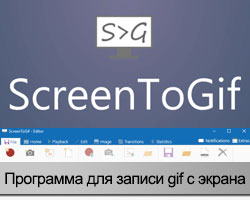
Ранее я уже писал о сервисе Screencast O Matic для скринкастов (выполняет сьемку с экрана монитора), а сегодня будет обзор похожего софта, но с одной узкопрофильной особенностью. Программа ScreenToGif позволяет производить запись видео в gif с экрана, видеокамеры и скетчборда. Этот формат активно используется для анимации и небольших видеороликов в интернете, т.к. обычно весит достаточно мало. Прошу заметить, что в отличии от урока по созданию GIF анимации в Photoshop здесь речь идет больше о скринкастинге.
Буквально пару дней назад ни с того ни с сего моя новенькая (месяца 3-4 отроду) 10-тая Винда стала загружаться очень долго и мучительно. Так как корпус долгое время был открытым в весьма пыльном помещении, я подумал, что проблема решится, если его почистить. К сожалению, даже после того, как я выгреб тонну пыли со всех вентиляторов и заменил термопасту на процессоре, положительных изменений не произошло. Позже мне подсказали пару интересных программ для диагностики компьютера, которые могли бы помочь найти проблему.
После окончания квартала/года предприниматели в Украине (и, вероятно, во многих других странах) подают в налоговую отчетность по своей деятельности. Ранее обозревал в блоге одну бесплатную программу для отправки отчетов ЕСВ, а сегодня хочу расширить данную тему и рассмотреть подготовку соответствующих деклараций по единому налогу (ЕН) и ЕСВ. Вот уже много лет с этой задачей отлично справляется Единое окно EDZV (Єдине вікно).
Я уже когда-то писал о защите картинок путем наложения водяных знаков — функция эта полезная и нужная, особенно в некоторых нишах (фотография, eCommerce и др.). Теоретически, вы можете решить задачу и в Фотошопе, но когда требуется обработка большого числа изображений, лучше использовать специальный софт. Об одной из подобных программ под названием Visual Watermark сегодня расскажу. Она функциональная и простая, поэтому ее легко освоит даже начинающий пользователь.
При работе с контентом Word и Google Docs я использую чаще всего: будь то ситуация, когда присылают гостевые посты или же при проверке/редактировании купленных текстов в биржах. Здесь есть одна простая, но важная задача, о которой сегодня погорим — как сохранить картинку из Ворда в jpg без потери качества. Я не буду расписывать прям все-все методы, а упомяну лишь наиболее эффективные, дабы вы долго не листали, а сразу нашли решение. В конце поста сравню все способы.
Как-то при посещении одного из моих блогов начала появляется ошибка антивируса Касперского — «Невозможно гарантировать подлинность домена, с которым устанавливается зашифрованное соединение«. В интернете она уже встречалась мне ранее и я знаю насколько сильно данное окно может раздражать — пользователю нужно сделать 2-3 клика и потратить 5-10секунд времени чтобы попасть на сайт. Если бы я не был на 100% уверен, что мне нужно туда зайти (а переходил бы впервые из поиска), то с большой вероятность просто бы закрыл страницу.
Практически все активно работающие вебмастера и оптимизаторы, занимающиеся развитием крупных проектов или монетизацией больших объемов трафика, сталкивались с прокси серверами. Они одинаково полезны как для парсинга выдачи поисковиков, составлении семантического ядра, так и при управлении сетками ботов в социальных сетях. Сегодня хочу рассказать о крутом сервисе Proxy-Seller, который работает в данной нише не первый год и предоставляет качественные/выгодные условия по покупке проксей. Кроме того, у них имеется весьма неплохая партнерская программа.
Google Chrome, который на данный момент считается наиболее популярным решением среди браузеров, начал работать с Oculus Rift — современной гарнитурой виртуальной реальности. Возможно, именно поэтому на главной Гугло поиска сегодня красуется VR-дудл. Один из юзеров сервиса Reddit уже протестировал новую функцию в демо-версии Google Mars. При этом он обнаружил, что когда фишка не активна, пользователю доступен…



 Технология
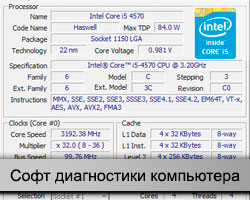 Буквально пару дней назад ни с того ни с сего моя новенькая (месяца 3-4 отроду) 10-тая Винда стала загружаться очень долго и мучительно. Так как корпус долгое время был открытым в весьма пыльном помещении, я подумал, что проблема решится, если его почистить. К сожалению, даже после того, как я выгреб тонну пыли со всех вентиляторов и заменил термопасту на процессоре, положительных изменений не произошло. Позже мне подсказали пару интересных программ для диагностики компьютера, которые могли бы помочь найти проблему.
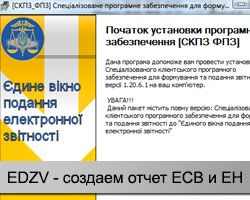 После окончания квартала/года предприниматели в Украине (и, вероятно, во многих других странах) подают в налоговую отчетность по своей деятельности. Ранее обозревал в блоге одну бесплатную программу для отправки отчетов ЕСВ, а сегодня хочу расширить данную тему и рассмотреть подготовку соответствующих деклараций по единому налогу (ЕН) и ЕСВ. Вот уже много лет с этой задачей отлично справляется Единое окно EDZV (Єдине вікно).
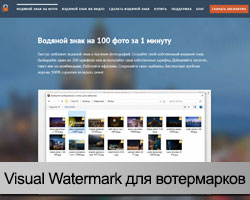 Я уже когда-то писал о защите картинок путем наложения водяных знаков — функция эта полезная и нужная, особенно в некоторых нишах (фотография, eCommerce и др.). Теоретически, вы можете решить задачу и в Фотошопе, но когда требуется обработка большого числа изображений, лучше использовать специальный софт. Об одной из подобных программ под названием
  При работе с контентом Word и Google Docs я использую чаще всего: будь то ситуация, когда присылают
  Как-то при посещении одного из моих блогов начала появляется ошибка антивируса Касперского — «Невозможно гарантировать подлинность домена, с которым устанавливается зашифрованное соединение«. В интернете она уже встречалась мне ранее и я знаю насколько сильно данное окно может раздражать — пользователю нужно сделать 2-3 клика и потратить 5-10секунд времени чтобы попасть на сайт. Если бы я не был на 100% уверен, что мне нужно туда зайти (а переходил бы впервые из поиска), то с большой вероятность просто бы закрыл страницу.